2021年4月 - 陈芝佐's 兴趣博客

2021年4月

日常线下和网购各种生活用品、电子电器设备、增值服务等。必然需要开具发票。有的是电子发票,有的是实物发票。

电子发票因为系统不一样,一般通过短信、邮件、系统通知等告知发票下载地址,一般是PDF格式。

日积月累,各种发票的归纳收集备份非常麻烦。虽然有的发票随手就废弃销毁了,但是还是有一部分需要保留的发票。

之前都是把电子发票下载到本地,纸质发票拍照,然后把文件备份到网盘上(纸质实体收纳在文件袋)。但是查找查看起来不太方便。

所以,一值想搞一个个人发票的登记整理流程。

今天,流程正式使用。

1、我文件文档类的资料,包括之前的发票PDF文件和发票照片,日常是保存在WPS网盘里的(WPS网盘可以与PC文件夹同步),PC、手机、iPad等设备随时打开查看。

2、因为使用习惯在WPS上,所以方案第一考虑的是不脱离WPS。

3、一开始是想用WPS表格记录,但是每次打开表格文件登记的步骤以及处理记录条目与文件对应的问题上,感觉还是太麻烦。

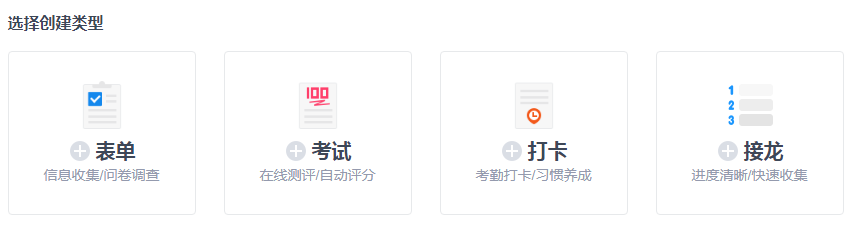
4、后来翻看WPS的功能,发现“金山表单”正能满足我的需求。

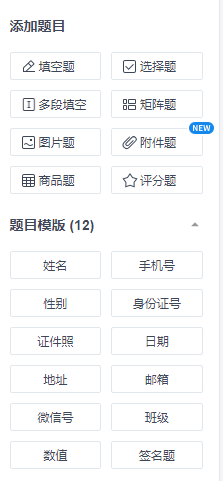
5、“金山表单”可以根据自己需求制作各种调查问卷、信息收集、考试测评、文件收集。各种表单组件,非常丰富。
SmLHQHM5zq.png
Qrh3XekMHL.png

6、具体操作方法:

打开“金山表单”,新建一个空白表单。“金山表单”是PC端和移动端的WPS Office软件内置功能,而且还有微信小程序(金山表单)、网页版(https://f.wps.cn/),多端界面和操作方法基本不变。

我的表单项目如下:

  1. 发票名称,使用“填空题”组件,目的是简单描述发票内容。
  2. 发票抬头,使用“单选题”组件,可以把常用的发票抬头罗列出来直接选择,我用的是选项是 “公司名”、“个人姓名”、个人、其他(手动填写)。
  3. 开具日期,使用“日期”组件,日期格式“YYYY-MM-DD”,填写发票开具的日期。
  4. 发票金额,使用“填空题”组件,限定只能填写数字。
  5. 发票介质,使用“下拉题”组件,选项为“电子发票”和“实体发票”。设置题目关联,当选择“电子发票”显示第6、7题;当选择“实体发票”时,只显示第7题。
  6. 电子发票下载地址,使用“填空题”组件。
  7. 发票存档,使用“附件题”组件,用于提交发票的PDF和图片文件。“附件题”组件可以自定义限定提交的文件类型,也可以限定是只能提交1个文件或最多10个文件。因为我主要用到PDF和图片,所以就限定了只能提交PDF和图片,限定可以提交多个文件,因为有时候一张发票会分页和多个其他凭证。

7、我的表单只有以上几个发票整理的要素。表单设定保存后,就可以通过各个客户端来填写表单了。具体表单的填写以及修改权限,可以根据自己需求设置。

8、根据自己发票的信息填写表单提交后,就可以在后台查看表单的数据统计、数据详情;
同时,WPS会自动在云文档内生成对应的表格文件;
上传的附件也会保存在WPS云文档内以“附件题”题目命名的文件夹内,即“发票存档”;
表格里的条目对应的附件信息列,是“发票存档”里面的文件一一对应,并设置里超链接。

我的“个人发票登记”效果演示:https://f.wps.cn/w/vfzSTKY2/

www.ys168.com.jpg

永硕E盘
http://www.ys168.com/

专业数据存储、交流平台,可以保存文件、网址、记事等。以便随时随地调用或与朋友、同事分享。
适用于:个人文件存储、公司内部或公司之间文件传递以及小团体情感交流等。
古老的网盘,虽然空间不大,还有下载流量限制,但特别稳定,十几年,熬死了无数竞品。各种设置的地方都支持html标签。宝藏网站,值得深挖!

系统特点:

  • 以二级域名的形式直接进入空间,地址形为:http://用户名.ys168.com
  • 系统稳定,反应迅速;
  • 界面简洁,易操作;
  • 支持各种类型文件;
  • 1000M免费,可随时自助升级扩容;
  • 可查看当日下载记录;
  • 多人在线时,数据实时刷新显示;
  • 提供空间自定义功能;
  • 支持目录加密,并能设置多种访客权限。

我的永硕E盘地址:
http://chenzhizuo.ys168.com/
备用域名:
http://chenzhizuo.cccpan.com/
http://chenzhizuo.ysepan.com/

我的网站是用的是虚拟主机,一个主机可以绑定多个域名。通过程序脚本判定后显示不同的网站内容。
比如:www.chenzhizuo.com 和 chenzhizuo.cn ,打开网页后显示的是不同的网站,但其实绑定的是同一个虚拟主机,通过默认首页程序的处理后,显示不同内容。

众所周知,浏览器会自动载入网站根目录下的favicon.ico作为站点图标。
虽然我们可以在html中加入标签指向不同的ico文件。

但是还是不能解决访问不同域名根目录下favicon.ico,文件是一样的问题。

思路是通过修改web.config配置文件,根据伪静态的原理,判断域名不同,访问不同的favicon.ico

参考资料:https://blog.csdn.net/shiwuban/article/details/82664221

我想在自己的博客首页的侧边栏展示自己的微博,如何做?

解决方案:微博官方提供的JSSDK和微博秀。

JSSDK(微博秀部分):http://jssdk.sinaapp.com/widget/weiboshow.php
这个页面展示的是如何使用微博JSSDK设置微博秀。

微博秀设置:https://app.weibo.com/tool/weiboshow
傻瓜式的微博秀iframe代码生成器。
注意:使用时需要把浏览器切换至IE模式。
47aGiuN8pn.png

最终效果:https://www.chenzhizuo.com/weibo.html

注意事项:直接把生成的代码放到网页上时,chrome显示空白,切换到IE模式显示正常。
原因是微博秀生成的代码用的是http协议,因为本博客用的是https,所以触发了chrome的安全策略。
只要把“http://”改成“https://”或自适应协议“//”(推荐)即可。

问题:现在有一批需要下载的文件或文档,下载地址可以根据规则生成或者可以利用工具整理成列表,条目可能多达数万条,可以用什么方法批量下载?
延伸问题:
例如“domain/download.php?id=xxx”的地址(x为序列号或字符),如何在下载时命名为可与xxx对应的文件名?

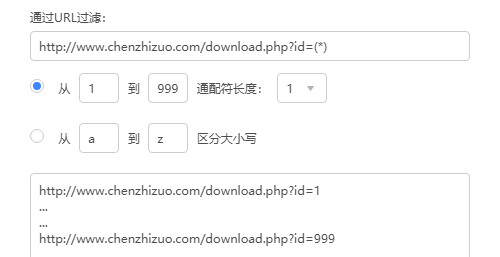
首先想到的方法是:迅雷批量下载。但是迅雷最多支持999个下载链接:
fXx6rAnCxS.png
(不知道能不能破解迅雷的这个限制,此方法待深挖)

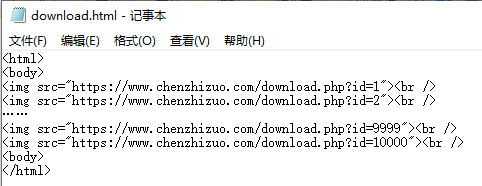
第二个方法是:利用浏览器保存网页时会自动保存图片、JS、CSS等文件的特性来下载。
7MnmyvZ4TG.png
J6Bso7c5pG.png
但是这个方法需要提前用浏览器打开网页缓存下所有的文件到本地,无法应对大文件,也同样无法应对大批量的文件下载。
(放弃这个方向)

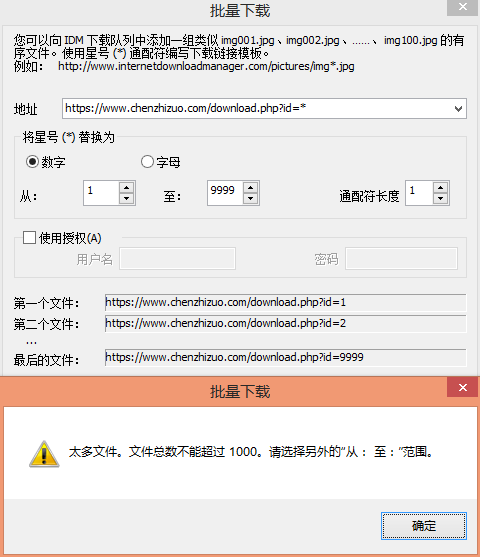
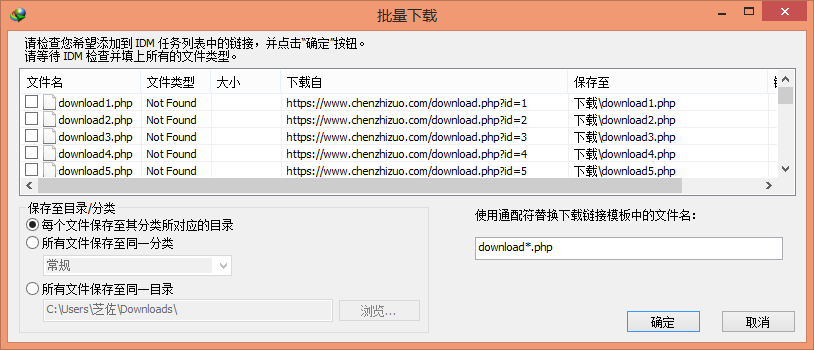
第三个方法:使用Internet Download Manager(简称 IDM)。
一直听说这个软件,今天体验了一次。
yUGHG6gTDZ.png
zaB6xHJgy4.png
除了添加批量任务时数量和迅雷一样有999个文件的限制外,完美解决了重命名文件的问题。
添加批量任务时的速度也比迅雷快乐很多。
待续……

QQ域名邮箱:@chenzhizuo.com

腾讯企业邮箱:@23hao.com.cn
https://exmail.qq.com/

QQ邮箱 @qq.com @vip.qq.com @foxmail.com
https://mail.qq.com/

网易邮箱 @163.com @126.com
https://mail.163.com/
https://www.126.com/

新浪邮箱 @sina.com @sina.cn
https://mail.sina.com.cn/

阿里邮箱 @aliyun.com
https://mail.aliyun.com/

完美邮箱 @88.com
https://www.88.com/

微软邮箱 @msn.com @outlook.com @hotmail.com @live.com @live.cn
https://www.outlook.com/

Gmail @gmail.com
https://www.gmail.com/

iCloud邮箱 @icloud.com
https://www.icloud.com/mail

移动139 @139.com
https://mail.10086.cn/

电信189 @189.cn
https://mail.189.cn/

联通WO @wo.cn
https://mail.wo.cn/

21CN邮箱 @21cn.com
https://mail.21cn.com/

www.lofter.com.jpg

LOFTER(乐乎)
https://www.lofter.com/
LOFTER一词是LOFT的引申。LOFT意指“宽广开放的自由空间”,而在这空间里专注兴趣、分享创作的人,自然就是LOFTER。不同于博客的厚重和微博的繁杂,LOFTER旨在为用户提供一个舒适、安静、精致的记录工具和创作平台!

webthumb.bluga.net.jpg

Bluga.net Webthumb
https://webthumb.bluga.net/
国外网站WebThumb提供免费在线生成网页快照服务,将网址填入首页后,即刻产生四种尺寸的网页缩略图:80×60、160×120、320×240、640×480,并可以下载ZIP压缩文件将四款图片一次性下载完成,让你不用在为制作网页缩略图感到麻烦,比较实用。同时网站还支持API。